Riverside extrait automatiquement les moments les plus précieux de 3 à 10 minutes d'un enregistrement complet et crée des Magic Segments, qui sont des clips de longueur moyenne qui peuvent se suffire à eux-mêmes et sont idéaux pour être réutilisés sur des plateformes comme YouTube ou LinkedIn.
Plan : Tous les plans
Appareil : Navigateur d’ordinateur et application Mac
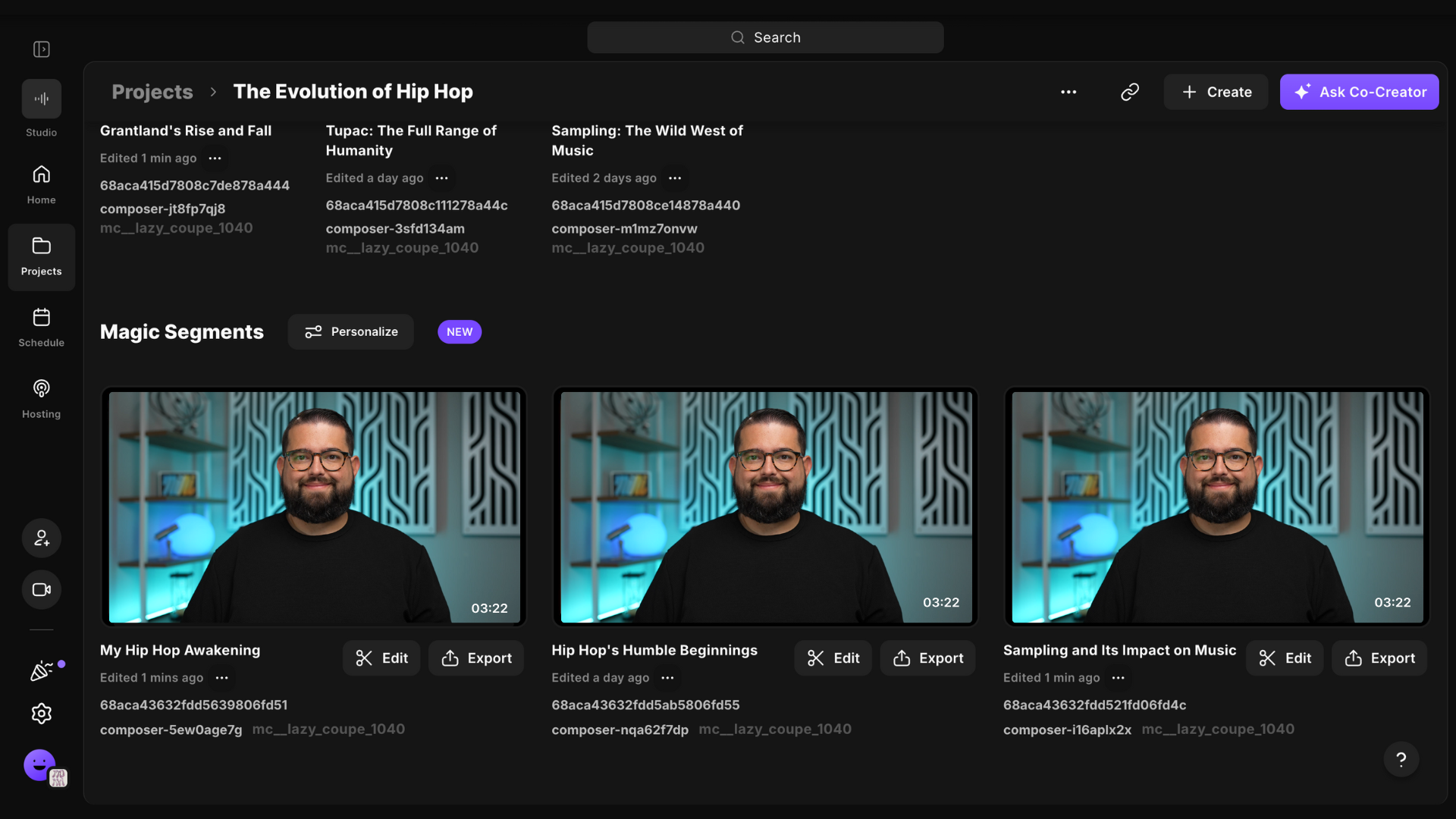 Accéder aux Magic Segments d'un enregistrement
- Connectez-vous à votre compte Riverside.
- Naviguez vers le studio pertinent
- Sélectionnez le projet pertinent.
- Dans le menu supérieur, cliquez sur Fait pour vous.
- Faites défiler vers le bas jusqu'à Magic Segments.
- Pour prévisualiser, passez la souris sur la vidéo et cliquez sur l'
icône Lecture.
- Pour personnaliser votre Magic Clip, cliquez sur Modifier.
- Pour exporter et partager, cliquez sur Exporter.
- Pour prévisualiser, passez la souris sur la vidéo et cliquez sur l'
 Bon à savoir
- Si vous ne voyez pas les enregistrements que vous souhaitez inclure dans votre Magic Segment, vous pouvez soit déplacer un enregistrement soit télécharger un fichier média externe dans le projet actuel.
- Des Magic Segments sont automatiquement créés pour les contenus de plus de 15 minutes.
- Des Magic Segments sont générés pour chaque nouvel enregistrement ou téléchargement ajouté à un projet.