Quando você cria um novo perfil de navegador, é uma 'folha em branco' para gravar e não possui nenhuma extensão instalada. Se você estiver usando um Mac, utilize o Riverside app mac para gravar e contornar problemas no navegador.
Passo a passo
Siga os passos abaixo, dependendo do seu navegador.
-
Google Chrome
- Usando o Google Chrome em um computador, clique no ícone redondo do perfil no canto superior direito.
- Na parte inferior do menu, clique em + Adicionar.
- Na janela 'Configurar seu novo perfil do Chrome', clique em Continuar sem uma conta.
- Digite um nome para o novo perfil e escolha uma cor de tema.
- Clique em Concluído.
Um novo perfil é criado no seu navegador. - Abra o link de convite do estúdio para Riverside no novo perfil do navegador.
- Usando o Google Chrome em um computador, clique no ícone redondo do perfil no canto superior direito.
-
Microsoft Edge
- Usando o Microsoft Edge em um computador, clique no ícone redondo do perfil no canto superior direito.
- Na parte inferior do menu, clique em
Adicionar Perfil.
- Clique em Adicionar.
- Na nova janela, clique em Começar sem seus dados.
- Clique em Confirmar e começar a navegar.
- Clique em Finalizar.
Um novo perfil é criado no seu navegador. - Abra o link de convite do estúdio para Riverside no novo perfil do navegador.
Certifique-se de usar o mesmo perfil de navegador caso precise acessar a página de envios após a gravação.
- Usando o Microsoft Edge em um computador, clique no ícone redondo do perfil no canto superior direito.
-
Safari
- Abra o Safari.
- Na barra de menu no topo, clique em Safari.
- Clique em Criar Perfil.
- Clique em Começar Usando Perfis.
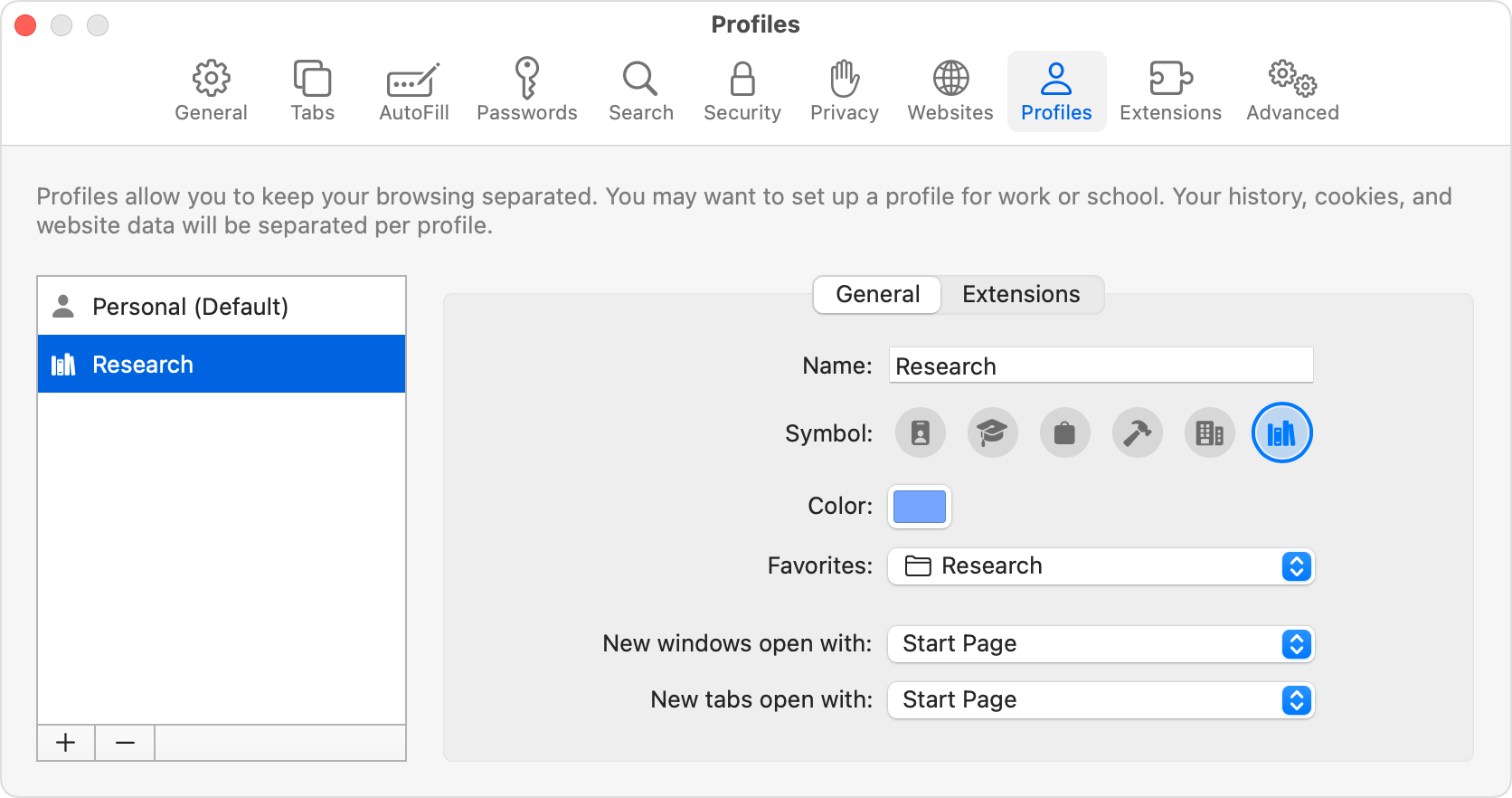
- (Opcional) Configure seu novo perfil com um nome, símbolo, cor e favoritos.
- Clique em Criar Perfil. O Safari abre novas janelas e novas abas para a sua página inicial.