Riverside identifiziert die Highlights aus deinen Audio- oder Videoaufnahmen oder hochgeladenen Dateien mithilfe von KI. Wir bestimmen das Tempo, fügen animierte Untertitel und ein Hintergrundbild (nur für Audio) hinzu, alles, was du im Editor anpassen kannst.
Nachdem du ein Magic Clip anpasst, um die letzten Feinheiten hinzuzufügen, kannst du den Clip herunterladen und in sozialen Medien teilen oder ihn als Intro/Outro für den Hauptinhalt einer Aufnahme verwenden.
Plan: Alle Pläne
Gerät: Computerbrowser
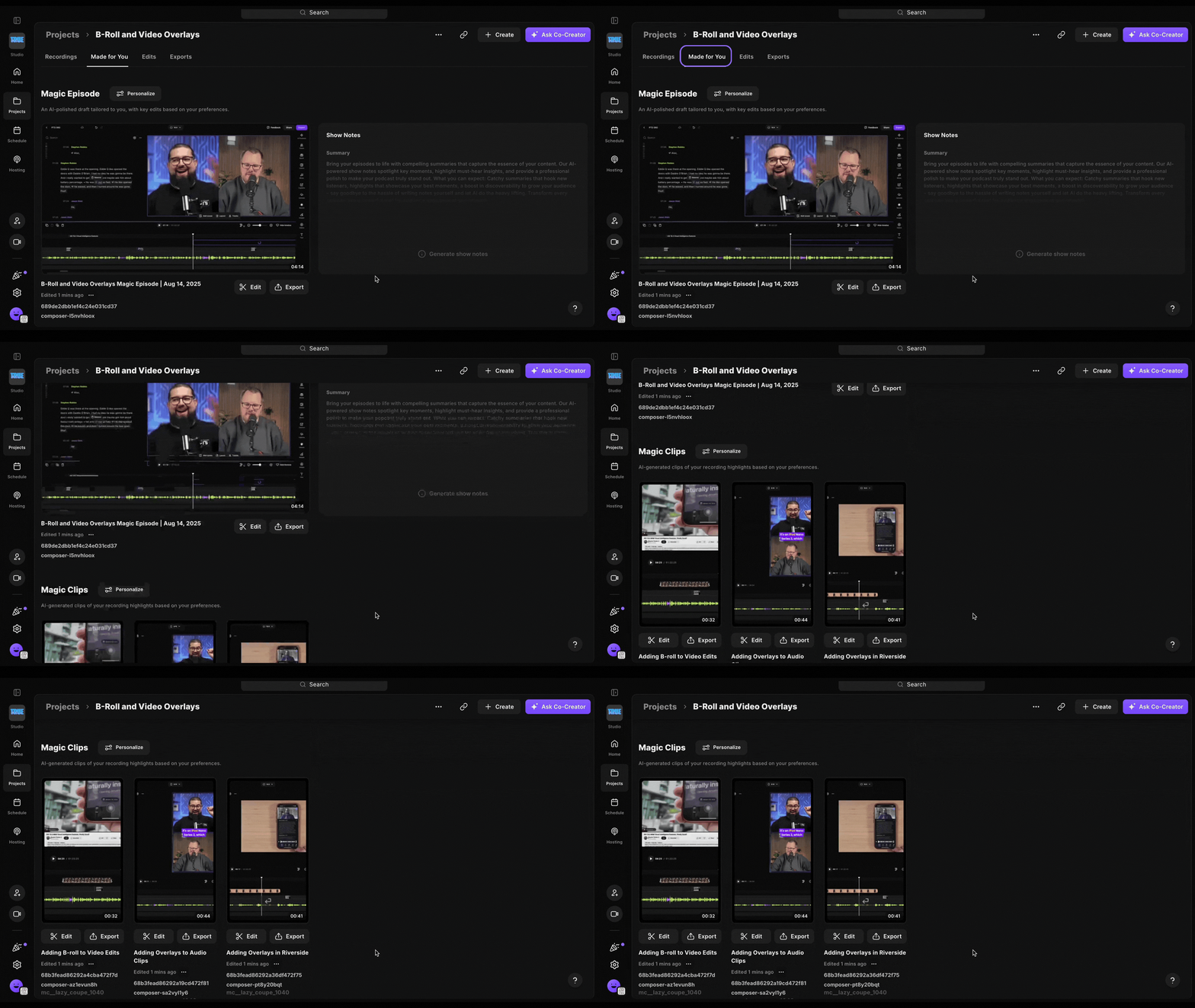 Auf die Magic Clips einer Aufnahme zugreifen
- Logge Dich in Dein Riverside-Konto ein.
- Navigiere zum entsprechenden Studio.
- Wähle das entsprechende Projekt aus.
- Klicke im oberen Menü auf Für Dich gemacht.
- Scrolle nach unten zu Magic Clips
- Um eine Vorschau anzuzeigen, bewege die Maus über das Video und klicke auf das
Play-Symbol
- Um dein Magic Clip anzupassen, klicke auf Bearbeiten
- Um auszugeben und zu teilen, klicke auf Exportieren.
- Um eine Vorschau anzuzeigen, bewege die Maus über das Video und klicke auf das
Zusätzliche Magic Clips erstellen
Pro- und Business-Nutzer können zusätzliche Magic Clips über das automatisch generierte Set hinaus erstellen und ihre Präferenzen für jeden Clip anpassen, einschließlich Dauer, Sprecherfokus und Keywords.
-
Alle Aufnahmen in einem Projekt verwenden
- Logge Dich in Dein Riverside-Konto ein.
- Navigiere zum entsprechenden Studio.
- Wähle das entsprechende Projekt aus.
- Klicke in der oberen rechten Ecke auf Erstellen.
- Wähle Magic Clips aus.
-
Lege deine Präferenzen für den Clip fest:
- Lege die Dauer des Clips fest.
- Wähle einen Sprecher(n) aus, auf den der Clip sich fokussieren soll, basierend auf den Teilnehmern der Aufnahme.
- Gib Keywords ein, auf die der Clip fokussieren soll, basierend auf den Themen, die während der Aufnahme besprochen wurden.
- Klicke auf Clips generieren
-
Eine einzelne Aufnahme in einem Projekt verwenden
- Logge Dich in Dein Riverside-Konto ein.
- Navigiere zum entsprechenden Studio.
- Wähle das entsprechende Projekt aus.
- Klicke im oberen Menü auf Aufnahmen.
- Scrolle nach unten zu der relevanten Aufnahme.
- Klicke auf ••• [die drei Punkte].
- Klicke auf Erstellen Magic Clips
-
Lege deine Präferenzen für den Clip fest:
- Lege die Dauer des Clips fest.
- Wähle einen Sprecher(n) aus, auf den der Clip sich fokussieren soll, basierend auf den Teilnehmern der Aufnahme.
- Gib Keywords ein, auf die der Clip fokussieren soll, basierend auf den Themen, die während der Aufnahme besprochen wurden.
- Klicke auf Clips generieren
-
Mit einer bearbeiteten Aufnahme
Du kannst ein Magic Clip aus einer bearbeiteten Aufnahme erstellen, indem du die folgenden Schritte befolgst:
- Logge Dich in Dein Riverside-Konto ein.
- Exportiere und lade deinen gewünschten Clip herunter.
- Lade deinen bearbeiteten Clip hoch.
- Klicke im oberen Menü der Projektseite auf Aufnahmen.
- Klicke unter dem Videoplayer auf ••• [die drei Punkte]
- Klicke auf Erstellen Magic Clips
- Lege deine Präferenzen für den Clip fest:
- Setze die Dauer des Clips
- Wähle einen Redner für den Clip aus, basierend auf den Teilnehmenden an der Aufnahme
- Gib Schlüsselwörter ein, auf die sich der Clip konzentrieren soll, basierend auf den während der Aufnahme besprochenen Themen.
- Klicke auf Clips generieren
Magic Clips-Bewertung
Riverside bewertet jeden generierten Clip mit einer Punktzahl zwischen 99 und 70, wobei 99 den stärksten Clip und 70 den schwächsten darstellt Die Punktzahl spiegelt wider, wie ansprechend oder relevant der Clip im Vergleich zu anderen im selben Batch ist
Tipp: Bewege die Maus über die Punktzahl eines Clips, um eine kurze Erklärung zu sehen, die beschreibt, was die Bewertung beeinflusst hat
 Gut zu wissen
- Wenn du die Aufnahmen, die in deinem Magic Clip enthalten sein sollen, nicht siehst, kannst du entweder eine Aufnahme verschieben oder eine externe Mediendatei hochladen in das aktuelle Projekt.
- Magic Clips werden automatisch für Inhalte erstellt, die länger als 3 Minuten mit einem Transkript sind.
- Magic Clips sind experimentell und die Ergebnisse können variieren. Riverside identifiziert typischerweise 2 Magic Clips für jede 5 Minuten aufgezeichnetes Gespräch und jeder Clip ist normalerweise 30 bis 90 Sekunden lang.
- Jede Aufnahme enthält ein automatisch generiertes Set von Magic Clips. Abhängig von deinem Plan kannst du zusätzliche Sets erstellen:
Business – bis zu 4 zusätzliche Sets (insgesamt 5)
Pro, Live und Webinar – bis zu 2 zusätzliche Sets (insgesamt 3)
Kostenlos – 1 Set (nur automatisch generiert)
- Das Löschen bereits generierter Magic Clips setzt nicht die Anzahl der Magic Clips zurück, die du generieren kannst.
- Web Magic Clips sind nicht in der mobilen App zugänglich, und mobile Magic Clips sind nicht im Web-Editor zugänglich.
- Magic Clips werden für jede neue Aufnahme oder jeden Upload generiert, der einem Projekt hinzugefügt wird.
- Die Magic Clip-Bewertung wird nur für Magic Clips angezeigt, die nach Oktober 2025 erstellt wurden
Mehr erfahren
- Für Dich gemacht: Übersicht
- Wie kann ich anpassen, was der Magic Clip beinhaltet?
- Standardpräferenzen für Magic Clips festlegen