« Zu Layouts und Formatierungen von Video-Spuren im Editor: Übersicht
Plan: Alle Pläne
Gerät: Computerbrowser
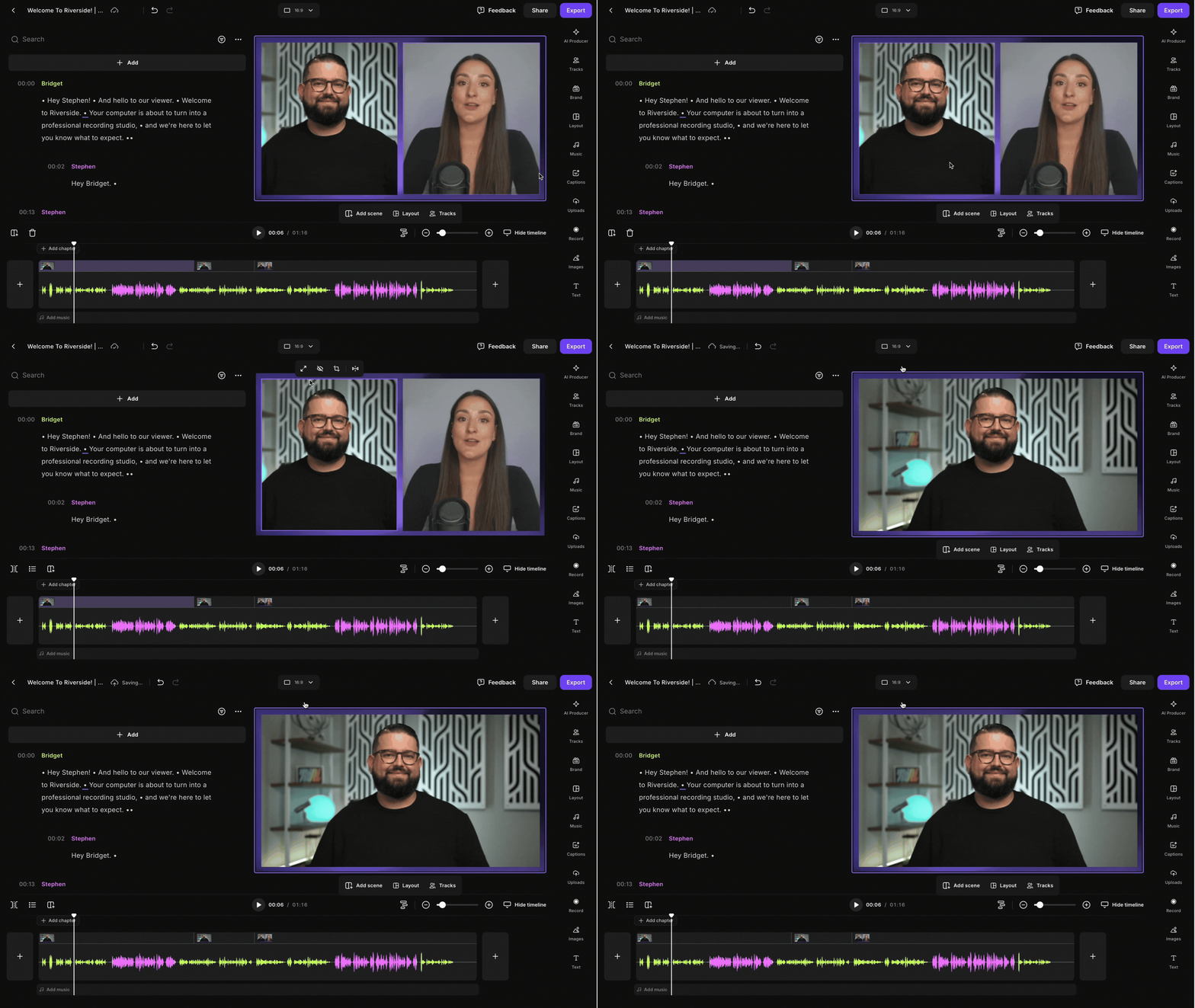 Schritt für Schritt
Wir empfehlen, zuerst smarte Layouts zu verwenden, um dynamische Layouts schnell und genau auf Deine Aufnahme anzuwenden.
- Melde Dich bei Deinem Riverside-Konto an.
- Öffne eine Aufnahme im Editor oder lade eine externe Datei hoch, um mit der Bearbeitung zu beginnen.
- Klicke auf das Feld des Teilnehmenden, den Du im Aufnahmebereich einfüllen möchtest.
- Klicke auf das
Vollbild Symbol.
Die Spur füllt den Bildschirm und alle anderen Teilnehmenden werden während dieser Szene entfernt. -
Wähle, ob der Vollbild nur auf diese Szene oder auf alle ähnlichen Szenen angewendet werden soll. Aus dem Menü unter der Video-Leinwand:
-
Wähle diese Szene aus, um den Vollbild nur auf die aktuelle Szene anzuwenden.
- Wähle ähnliche Szenen aus, um den Vollbildmodus nur auf die Szenen anzuwenden, die die gleichen Teilnehmer haben und derzeit dasselbe Layout teilen.
-
Bitte beachte, dass der Audio für alle Teilnehmenden weiterhin enthalten ist, auch wenn ihre Spur verborgen ist oder die Spur eines anderen Teilnehmers den Aufnahmebereich füllt. Du kannst jedoch den Audio jedes Teilnehmenden für dieses Segment stummschalten und einen Audio-Clip nur für Audio (MP3 oder WAV) erstellen und exportieren.
Mehr erfahren
- Füge eine Szene hinzu, um das Video-Layout im Editor zu ändern
- Layout auf Aufnahme anwenden
- Die Video-Feeds der Teilnehmenden neu anordnen
- Blende eine einzelne Video-Spur im Editor aus (entfernen)
- Layout und Formatierung von Video-Spuren im Editor: Übersicht