Desde el tablero de grabaciones, puedes cambiar fácilmente el nombre de una grabación a un nombre que se adapte mejor a tus necesidades organizativas.
¿Quién: Dueño de cuenta, administradores, directores y editores
Plan: Todos los planes
Dispositivo: Navegador de computadora y aplicación móvil
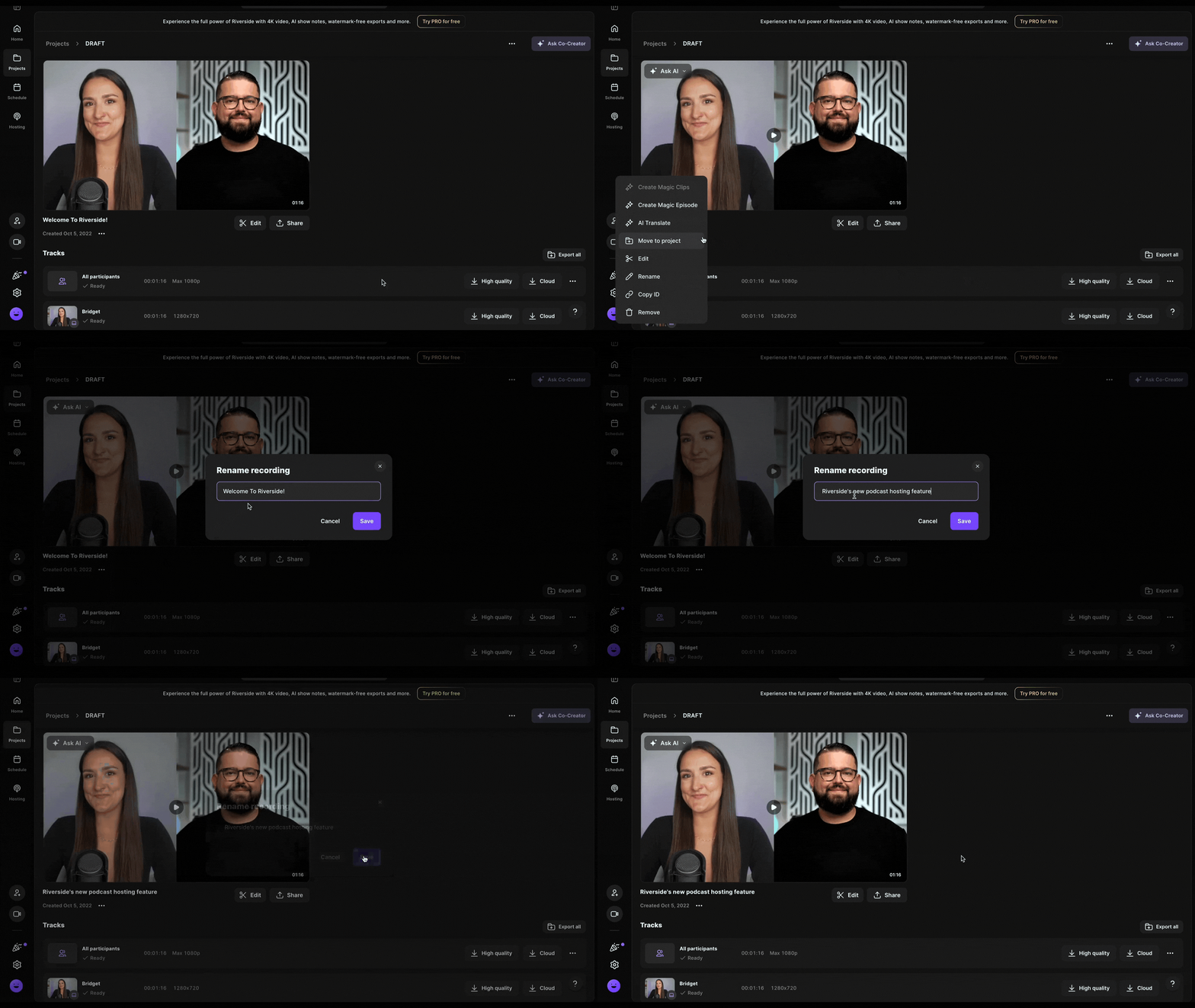 Paso a paso
-
Con una computadora
- Inicia sesión en tu cuenta de Riverside.
- Navega al estudio relevante.
- Selecciona el proyecto relevante.
- Desde el menú superior, haz clic en Grabaciones.
- Desplázate hacia abajo hasta la grabación correspondiente.
- Bajo la vista previa de la grabación, haz clic en el menú de tres puntos […].
- Elige
Renombrar.
- Escribe un nuevo nombre.
- Haz clic en Guardar.
También puedes renombrar proyectos y estudios
-
Usando un teléfono
- Descarga y lanza la aplicación móvil de Riverside.
- Toca Proyectos.
- Toca el proyecto relevante.
- Presiona y mantén presionada la grabación que quieres renombrar para abrir el menú de acciones rápidas.
- Toca Renombrar
- Escribe un nuevo nombre.
- Selecciona Listo.