« a herramientas de IA: Resumen
La traducción de IA de Riverside convierte sin problemas tus grabaciones en 30 idiomas, ayudándote a localizar tu contenido y ampliar tu alcance. Preserva las voces de los hablantes mientras sincroniza sus movimientos labiales con la nueva pista de audio. El transcripción completa también se traduce, permitiéndote revisar el texto generado por IA y hacer ediciones precisas línea por línea.
Plan: Pro, Live, Webinar y Business
Dispositivo: Navegador de computadora
Esta función utiliza Créditos de IA
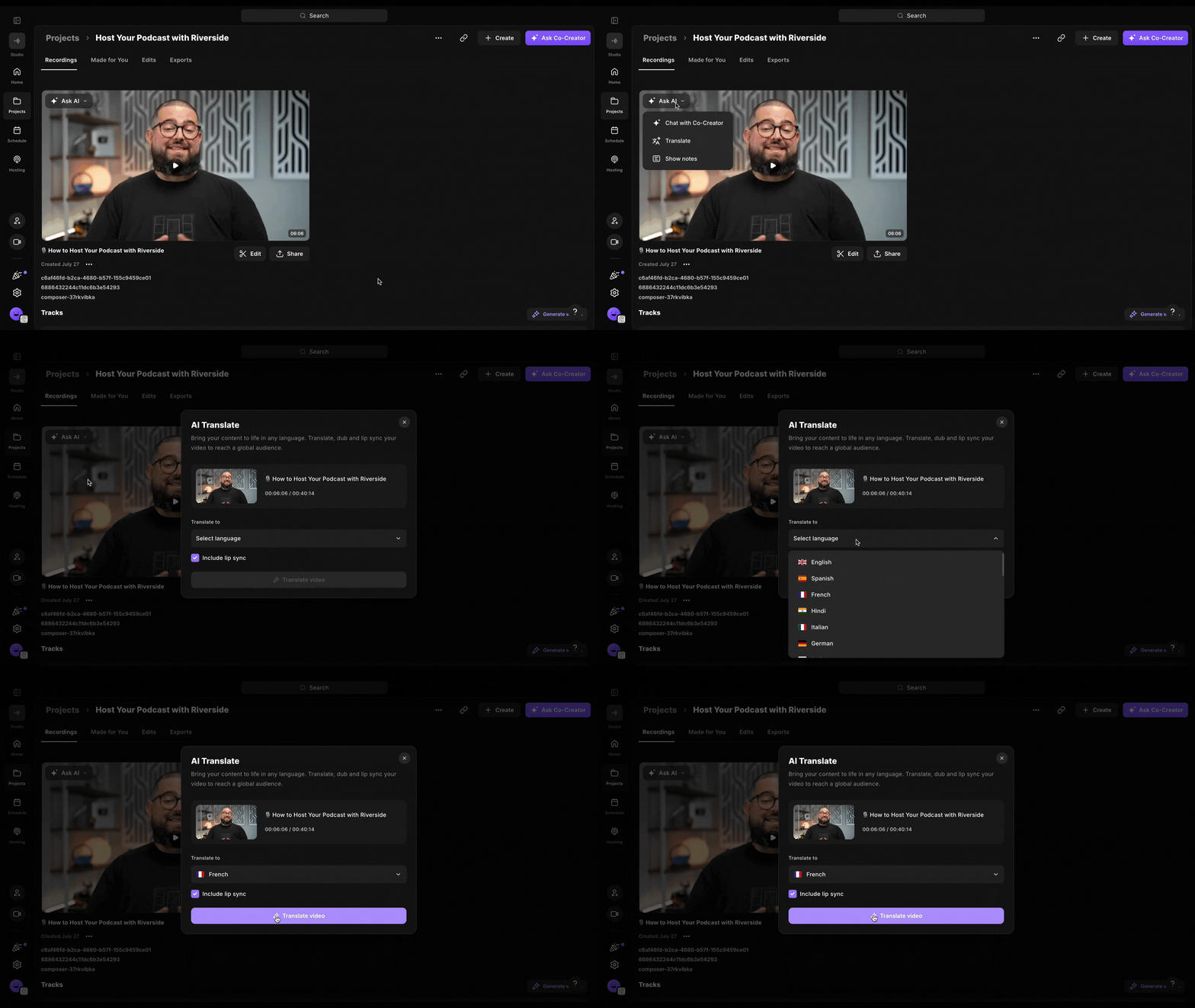 Paso a paso
-
Traducir una grabación
- Inicia sesión en tu cuenta de Riverside.
- Navega al estudio relevante.
- Selecciona el proyecto relevante.
- Desde el menú superior, haz clic en Grabaciones.
- Navega a la grabación que deseas traducir.
Asegúrate de que cumpla con los requisitos para la traducción de IA. - Pasa el mouse sobre la grabación y clic Pregunta a IA.
- Del menú desplegable, haz clic en Traducir.
- Bajo Traducir a, elige el idioma o dialecto.
- Junto a Incluir sincronización de labios, haz clic en la casilla de verificación para sincronizar los labios de los hablantes con la nueva pista de audio traducida.
- Haz clic en Traducir video.
Se crea una nueva copia de la grabación con la traducción.
-
Traducir un Episodio Mágico
- Inicia sesión en tu cuenta de Riverside.
- Navega al estudio relevante.
- Selecciona el proyecto relevante.
- Desde el menú superior, haz clic en Hecho para ti.
- Navega a el Magic Episode que deseas traducir.
Asegúrate de que cumpla con los requisitos para la traducción de IA. - Pasa el mouse sobre el Episodio Mágico y clic Pregunta a IA.
- Del menú desplegable, haz clic en Traducir.
- Bajo Traducir a, elige el idioma o dialecto.
- Junto a Incluir sincronización de labios, haz clic en la casilla de verificación para sincronizar los labios de los hablantes con la nueva pista de audio traducida.
- Haz clic en Traducir video.
Se crea una nueva copia del Magic Episode con la traducción.
-
Traducir una exportación
- Inicia sesión en tu cuenta de Riverside.
- Navega al estudio relevante.
- Selecciona el proyecto relevante.
- Desde el menú superior, haz clic en Exportar.
- Navega a la exportación que deseas traducir.
Asegúrate de que cumpla con los requisitos para la traducción de IA. - Pasa el mouse sobre la exportación y clic Pregunta a IA.
- Del menú desplegable, haz clic en Traducir.
- Bajo Traducir a, elige el idioma o dialecto.
- Junto a Incluir sincronización de labios, haz clic en la casilla de verificación para sincronizar los labios de los hablantes con la nueva pista de audio traducida.
- Haz clic en Traducir video.
Se crea una nueva copia de la exportación con la traducción.
Idiomas disponibles
- Inglés (Estados Unidos, Canadá, Reino Unido, Australia)
- Francés (Francia, Bélgica, Canadá)
- Alemán (Alemania, Austria)
- Portugués (Brasil, Portugal)
- Español (España, Colombia, Argentina, México)
Así como:
| Árabe | Danés | Indonesio | Polaco | Tagalo |
Búlgaro |
Holandés |
Italiano | Rumano | Tamil |
| Chino | Finlandés |
Japonés | Ruso | Turco |
Croata |
Griego |
Coreano | Eslovaco | Ucraniano |
| Checo | Hindi | Malayo | Sueco |
Requisitos
La traducción de IA es compatible tanto para grabaciones de Riverside como para cargas externas, con diferentes requisitos:
| Grabado en Riverside | Carga externa |
|---|---|
| La grabación debe incluir tanto audio como video (no una pista de solo audio). | La grabación debe incluir tanto audio como video (no una pista de solo audio). |
| Máximo de 60 minutos de duración | Máximo de 60 minutos de duración |
| Hasta cuatro hablantes | Cualquier número de hablantes siempre y cuando se suban como una única pista de audio. Al subir la pista, no elijas la opción de separar hablantes. |
| Sin compartir pantalla | Puede incluir compartir pantalla |
 Es bueno saberlo
- El proceso de traducción toma aproximadamente 20 minutos por minuto de video. Recibirás una notificación por correo electrónico una vez que la traducción esté completa.
- Para obtener los mejores resultados, mantén tu cara claramente visible y evita cubrir tu boca con tus manos, un micrófono u otros objetos.
- Al traducir a inglés, francés, español, portugués o alemán, también puedes seleccionar
Acento original. Esta opción sigue tu acento natural más de cerca y optimiza la voz traducida para sonar más auténtica en lugar de coincidir con un dialecto regional. - La traducción de IA traduce todo el video y no te permite mantener palabras o frases específicas en el idioma original. Después de que la traducción esté completa, puedes usar VideoDub para cambiar las palabras seleccionadas de nuevo a inglés.
- La traducción de IA cuesta 1 crédito de IA por minuto de video traducido.