Depuis le tableau de bord des enregistrements, vous pouvez facilement changer le nom d'un enregistrement pour un nom qui correspond mieux à vos besoins organisationnels.
Qui : Propriétaire du compte, admins, réalisateurs, et éditeurs
Plan : Tous les plans
Appareil : Navigateur sur ordinateur et application mobile
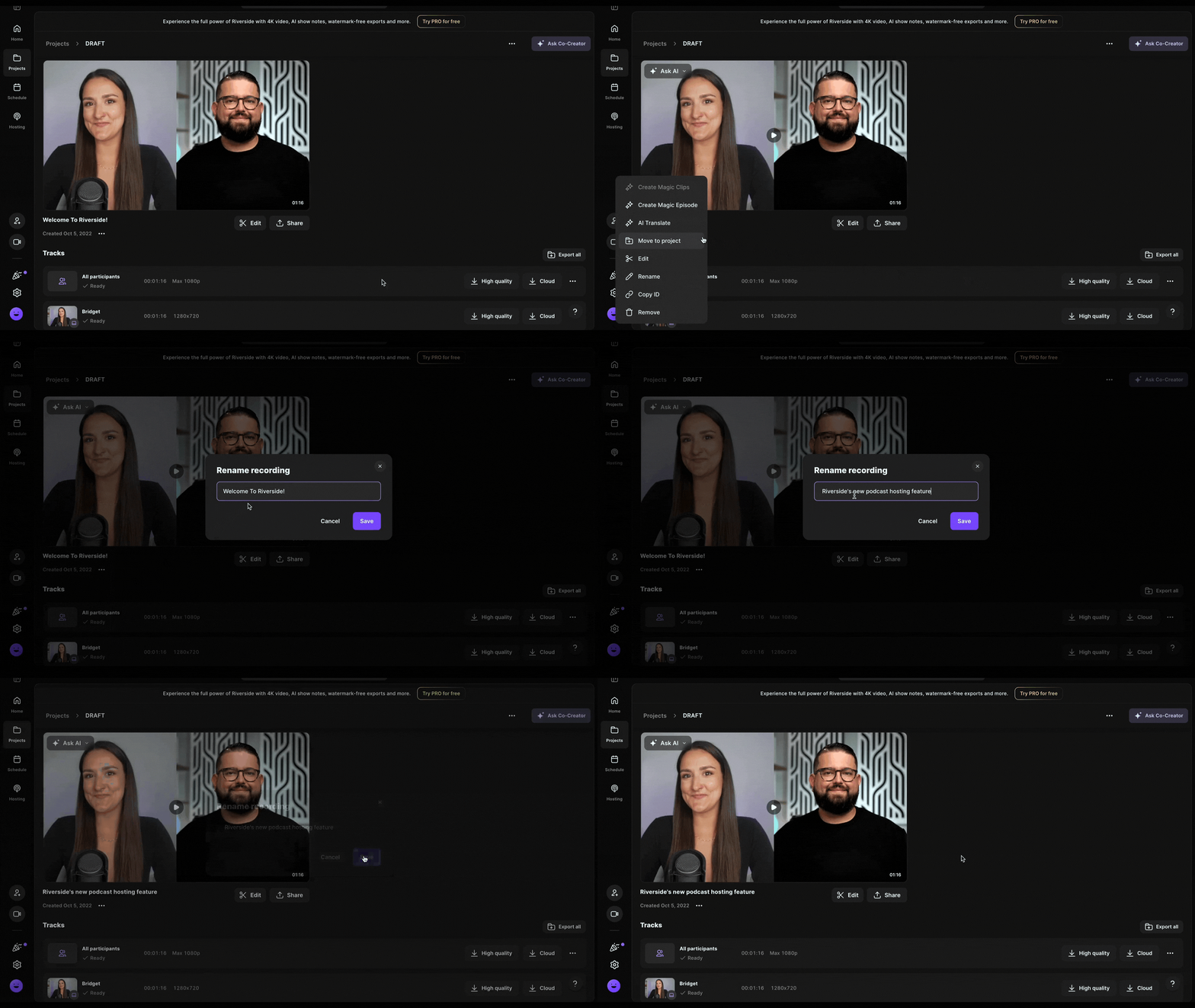 Étape par étape
-
Si vous utilisez un ordinateur
- Connectez-vous à votre compte Riverside.
- Naviguez vers le studio pertinent.
- Sélectionnez le projet pertinent.
- Dans le menu du haut, cliquez sur Enregistrements.
- Faites défiler jusqu'à l'enregistrement concerné.
- Sous l'aperçu de l'enregistrement, cliquez sur le menu à trois points […].
- Choisissez
Renommer.
- Tapez un nouveau nom.
- Cliquez sur Enregistrer.
Vous pouvez également renommer des projets et des studios
-
Utiliser un téléphone
- Téléchargez et lancez l'application mobile Riverside.
- Appuyez sur Projets.
- Appuyez sur le projet pertinent.
- Maintenez enfoncé l'enregistrement que vous souhaitez renommer pour ouvrir le menu des actions rapides.
- Touchez Renommer
- Tapez un nouveau nom.
- Appuyez sur Terminé.