« Layout et formatage des pistes vidéo dans l'éditeur : aperçu
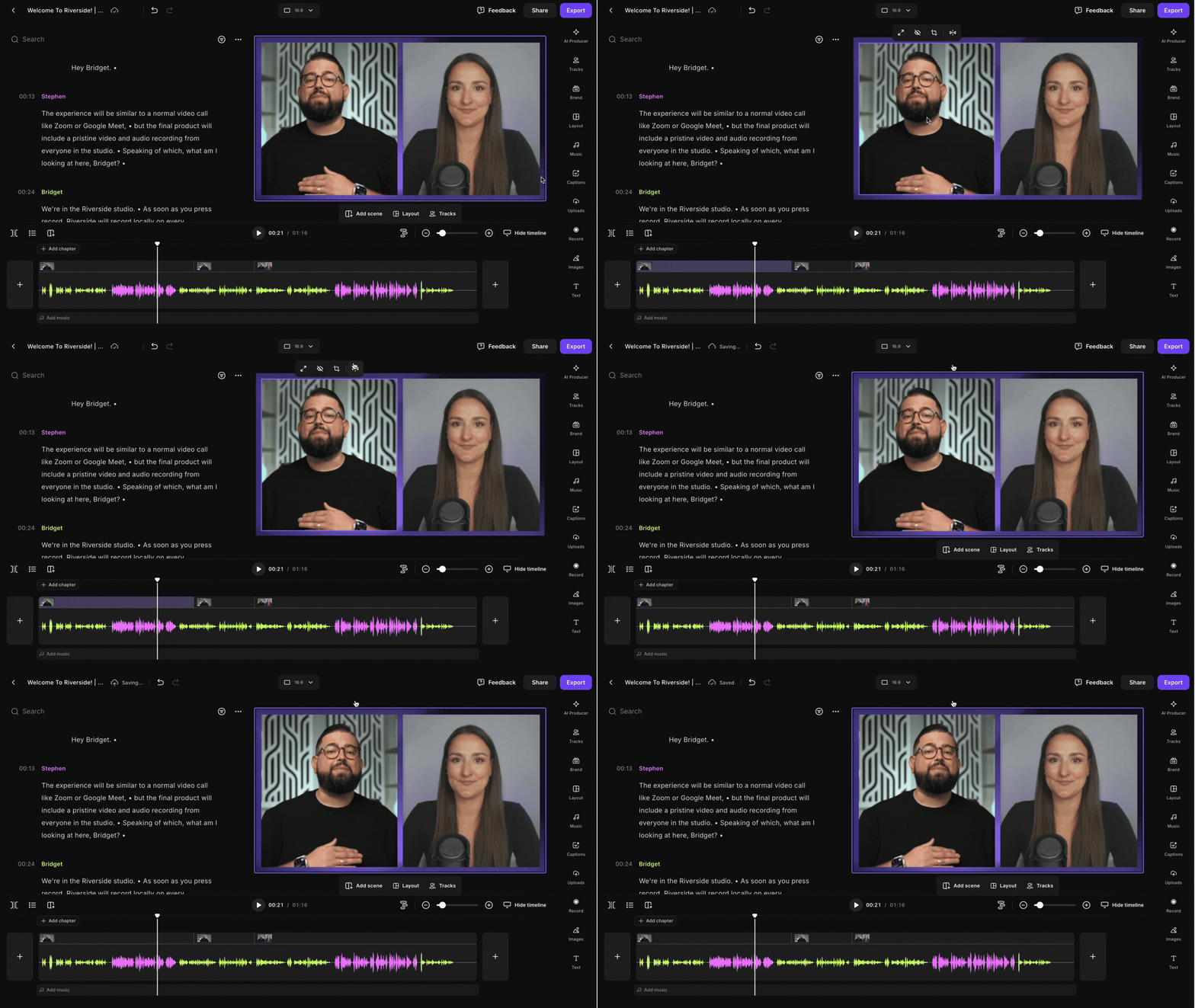
Dans le studio Riverside, vous voyez votre propre extrait vidéo mis en miroir par défaut afin qu'il vous semble plus familier, comme votre réflexion. Pour mettre en miroir ou retourner la vidéo d'un participant dans l'éditeur, suivez les étapes ci-dessous.
Plan : Tous les plans
Appareil : Navigateur
 Étape par étape
Nous vous recommandons d'utiliser Smart layouts en premier pour appliquer rapidement et précisément des scènes à votre enregistrement.
- Ouvrir un enregistrement dans l'éditeur.
- Cliquez sur l'extrait vidéo du participant que vous souhaitez retourner horizontalement.
- Cliquez sur l'
icône de miroir.
L'effet miroir s'applique à la piste d'un participant sur toute la timeline.
Cliquez à nouveau sur l'icône Miroir