La traduction IA de Riverside convertit parfaitement vos enregistrements en 30 langues, vous aidant à localiser votre contenu et à élargir votre portée. Elle préserve les voix des intervenants tout en synchronisant leurs mouvements labiaux avec la nouvelle piste audio. La transcription complète est également traduite, vous permettant de relire le texte généré par IA et d'effectuer des modifications précises ligne par ligne.
Plan : Pro, Live, webinaire, et Business
Appareil :Navigateur ordinateur
Cette fonctionnalité utilise Crédits IA
 Étape par étape
-
Translate a recording
- Connectez-vous à votre compte Riverside.
- Naviguez vers le studio pertinent
- Sélectionnez le projet pertinent.
- Dans le menu du haut, cliquez sur Enregistrements.
- Naviguez vers l'enregistrement que vous souhaitez traduire.
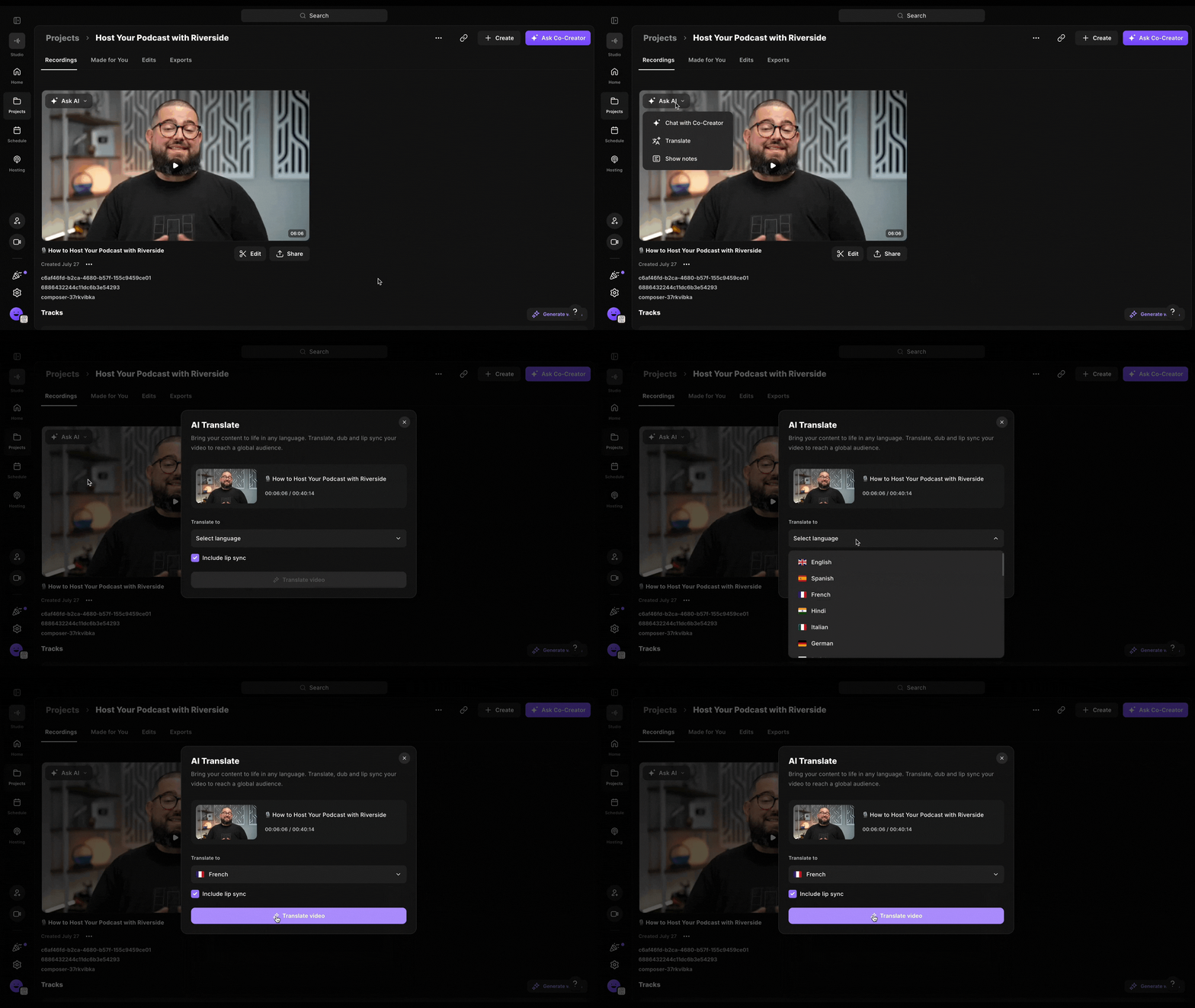
Assurez-vous que vous remplissez les exigences pour la traduction IA. - Survolez l'enregistrement et cliquez Demander à l'IA.
- Dans le menu déroulant, cliquez sur Traduire.
- Sous Traduire en, choisissez la langue ou le dialecte.
- À côté de Inclure le synchronisation labiale, cliquez sur la case à cocher pour synchroniser les lèvres des intervenants avec la nouvelle piste audio traduite.
- Cliquez sur Traduire vidéo.
Une nouvelle copie de l'enregistrement est créée avec la traduction.
-
Translate a Magic Episode
- Connectez-vous à votre compte Riverside.
- Naviguez vers le studio pertinent
- Sélectionnez le projet pertinent.
- Dans le menu supérieur, cliquez sur Fait pour vous.
- Naviguez vers l'épisode Magic que vous souhaitez traduire.
Assurez-vous que vous remplissez les exigences pour la traduction IA. - Survolez l'Épisode Magique et cliquez Demander à l'IA.
- Dans le menu déroulant, cliquez sur Traduire.
- Sous Traduire en, choisissez la langue ou le dialecte.
- À côté de Inclure le synchronisation labiale, cliquez sur la case à cocher pour synchroniser les lèvres des intervenants avec la nouvelle piste audio traduite.
- Cliquez sur Traduire vidéo.
Une nouvelle copie de l'Épisode magique est créée avec la traduction.
-
Translate an export
- Connectez-vous à votre compte Riverside.
- Naviguez vers le studio pertinent
- Sélectionnez le projet pertinent.
- Dans le menu du haut, cliquez sur Exports.
- Naviguez vers l'export que vous souhaitez traduire.
Assurez-vous que vous remplissez les exigences pour la traduction IA. - Survolez l'exportation et cliquez Demander à l'IA.
- Dans le menu déroulant, cliquez sur Traduire.
- Sous Traduire en, choisissez la langue ou le dialecte.
- À côté de Inclure le synchronisation labiale, cliquez sur la case à cocher pour synchroniser les lèvres des intervenants avec la nouvelle piste audio traduite.
- Cliquez sur Traduire vidéo.
Une nouvelle copie de l'export est créée avec la traduction.
Langues disponibles
- Anglais (États-Unis, Canada, Royaume-Uni, Australie)
- Français (France, Belgique, Canada)
- Allemand (Allemagne, Autriche)
- Portugais (Brésil, Portugal)
- Espagnol (Espagne, Colombie, Argentine, Mexique)
Ainsi que :
| Arabe | Danois | Indonésien | Polonais | Tagalog |
Bulgare |
Néerlandais |
Italien | Roumain | Tamoul |
| Chinois | Finnois |
Japonais | Russe | Turc |
Croate |
Grec |
Coréen | Slovaque | Ukrainien |
| Tchèque | Hindi | Malais | Suédois |
Exigences
La traduction IA est supportée pour les enregistrements Riverside et les chargements externes, avec des exigences différentes:
| Enregistré dans Riverside | Chargement externe |
|---|---|
| L'enregistrement doit inclure à la fois de l'audio et de la vidéo (pas une piste audio uniquement). | L'enregistrement doit inclure à la fois de l'audio et de la vidéo (pas une piste audio uniquement). |
| Maximum 60 minutes de longueur | Maximum 60 minutes de longueur |
| Jusqu'à quatre intervenants | Un nombre quelconque d'intervenants tant qu'ils sont téléchargés sous forme d'une seule piste audio. Lors du téléchargement de la piste, ne choisissez pas l'option pour séparer les intervenants. |
| Pas de partage d'écran | Peut inclure le partage d'écran |
 Bon à savoir
- Le processus de traduction prend environ 20 minutes par minute de vidéo. Vous recevez une notification par email une fois la traduction terminée.
- Pour de meilleurs résultats, gardez votre visage clairement visible et évitez de couvrir votre bouche avec vos mains, un microphone ou d'autres objets.
- Lors de la traduction vers l'anglais, le français, l'espagnol, le portugais ou l'allemand, vous pouvez également sélectionner
Accent original. Cette option suit votre accent naturel de plus près et optimise la voix traduite pour sembler plus authentique plutôt que de correspondre à un dialecte régional. - La traduction IA traduit l'ensemble de la vidéo et ne vous permet pas de conserver des mots ou des phrases spécifiques dans la langue originale. Après la traduction, vous pouvez utiliser VideoDub pour changer des mots sélectionnés en anglais.
- La traduction IA coûte 1 crédit IA par minute de vidéo traduite.