« A Diseño y formato de pistas de video en el editor: Resumen
Plan: Todos los planes
Dispositivo: Navegador de computadora
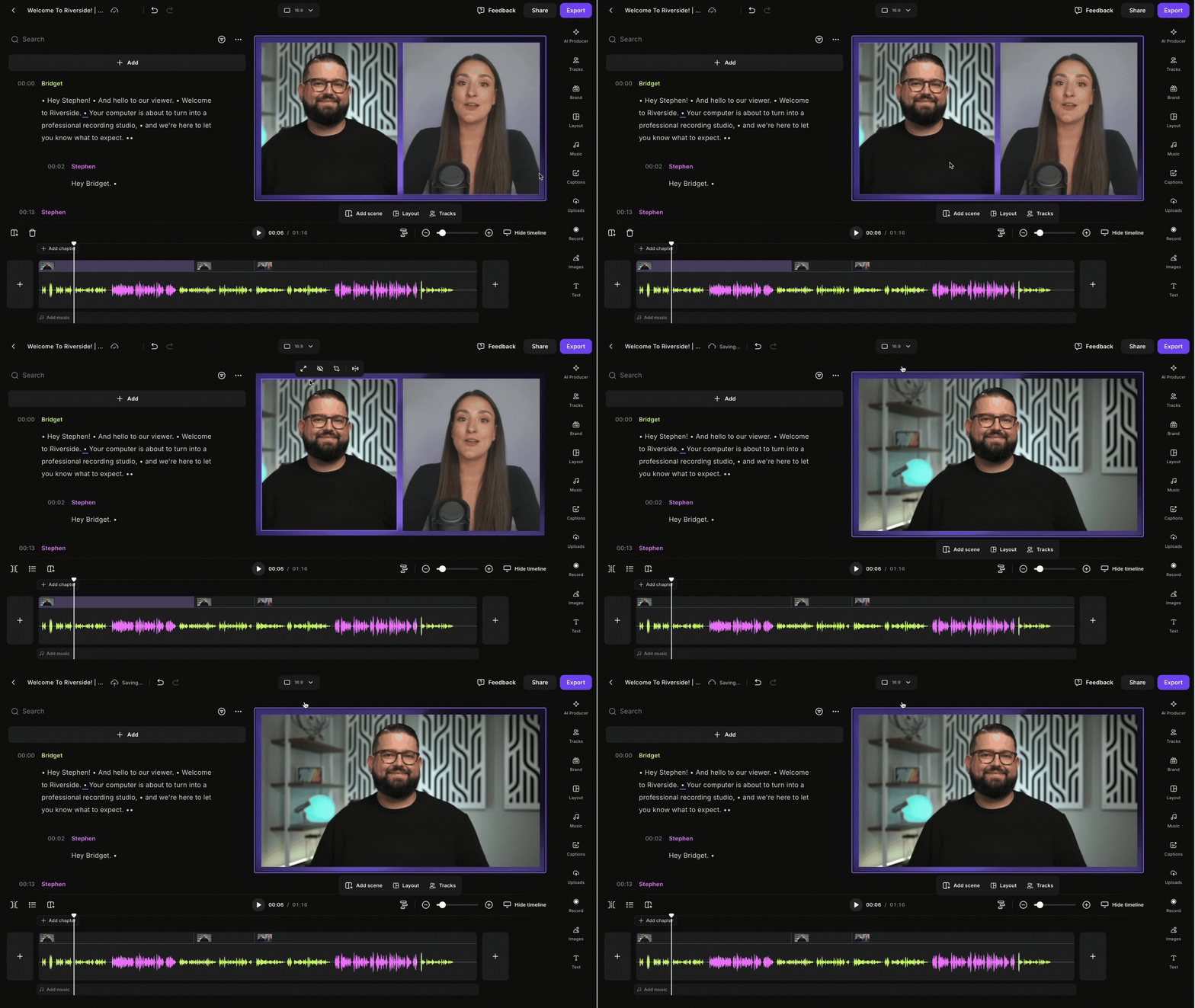 Pasos a seguir
Te recomendamos usar diseños inteligentes primero para aplicar rápida y precisamente diseños dinámicos a tu grabación.
- Inicia sesión en tu cuenta de Riverside.
- Abre una grabación en el editor o carga un archivo externo para comenzar a editar.
- Haz clic en el mosaico del participante que quieres llenar en el lienzo de grabación.
- Haz clic en el
icono de Pantalla completa.
La pista llena la pantalla y todos los otros participantes son eliminados durante esa escena. -
Elige si aplicar la pantalla completa solo a esta escena o a todas las escenas similares. Del menú debajo del lienzo de video:
-
Selecciona Esta escena para aplicar la pantalla completa solo a la actual escena.
- Selecciona Escenas similares para aplicar la Pantalla completa solo a las escenas que tienen los mismos participantes y actualmente comparten el mismo diseño.
-
Por favor, ten en cuenta que el audio de todos los participantes sigue incluido, incluso cuando su pista está oculta o cuando la pista de otro hablante llena el lienzo de grabación. Sin embargo, puedes silenciar el audio de cada participante para ese segmento y puedes crear y exportar un clip solo de audio (MP3 o WAV).
Más información
- Agrega una escena para cambiar el diseño del video en el editor
- Aplicar diseño a la grabación
- Reorganiza las pistas de video de los participantes
- Ocultar (eliminar) una pista de video individual en el editor
- Diseño y formato de las pistas de video en el editor: Visión general